
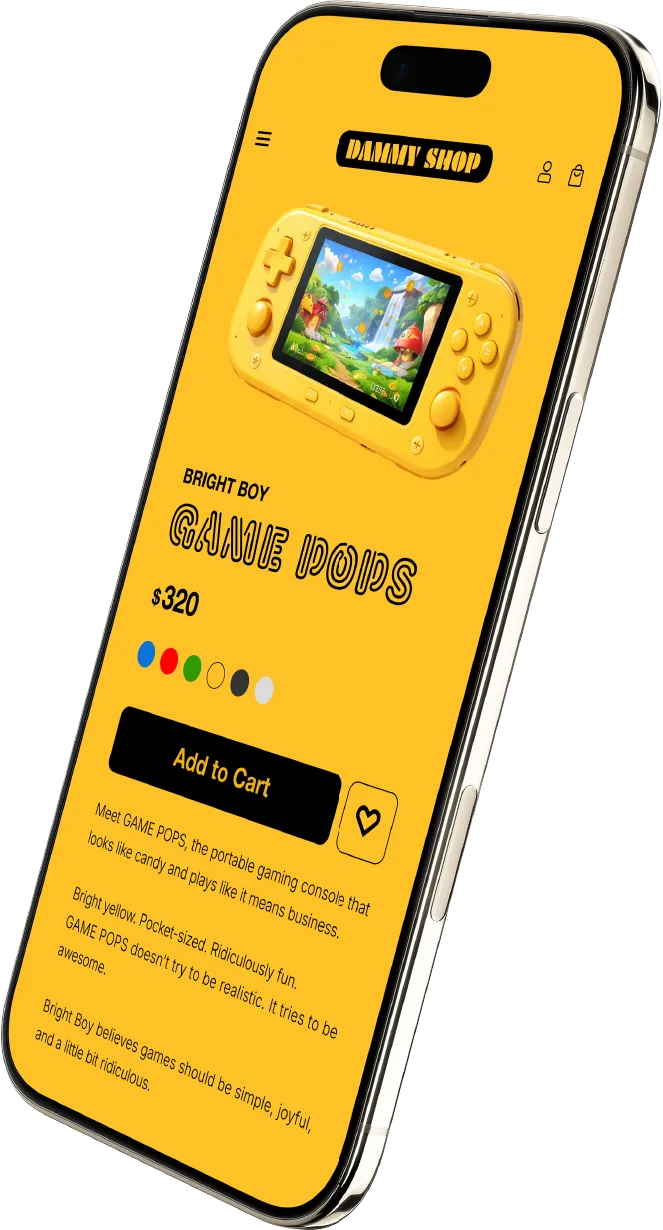

Content Bridgeは、WordPressの記事をShopifyの商品ページに表示できるShopifyアプリです。WordPressで作成したブログ記事、読み物コンテンツ、商品説明を補足する記事を、Shopifyの商品詳細ページへ自然に連携できます。
Shopifyの商品ページだけでは伝えきれない使い方、選び方、背景情報を、既存のWordPressコンテンツから活用できるため、記事を作り直したりShopify側へコピーしたりする必要がありません。
WordPressの記事をShopifyの商品ページに表示すると、商品説明だけでは伝わりにくい情報を補足でき、購入前のお客様により分かりやすく商品の魅力を届けられます。
Content Bridgeは、WordPressのコンテンツとShopifyの商品ページをつなぎ、商品理解を深めるための情報を購入導線の中に表示します。

Content Bridgeを使えば、関連するWordPress記事をShopifyの商品ページに表示できます。コード編集は不要です。

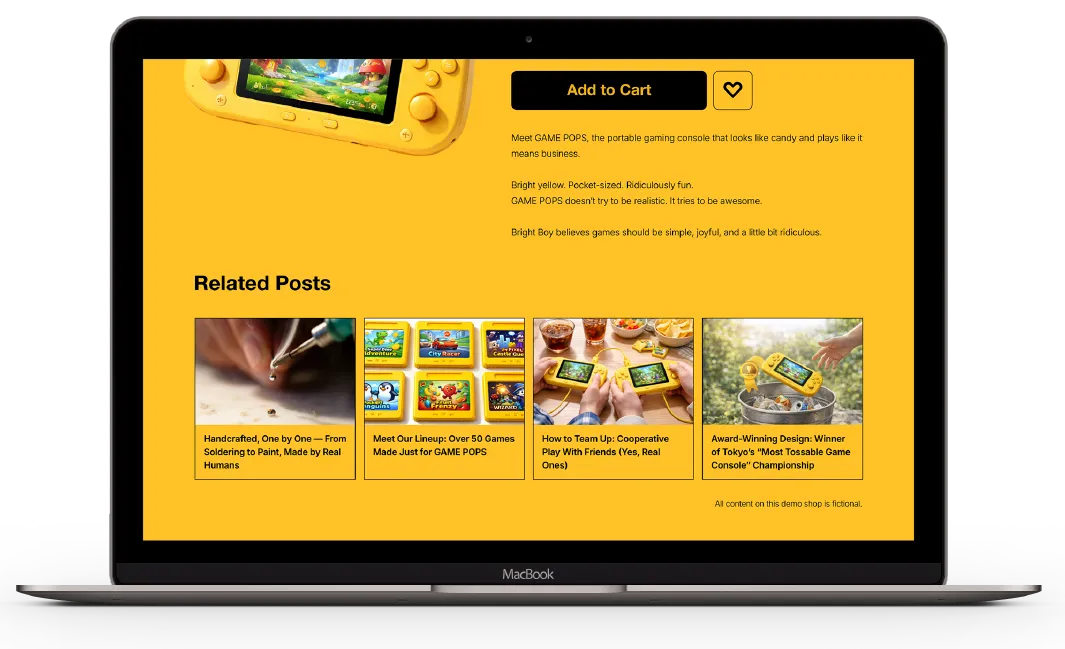

手作業で記事を埋め込んだり、Shopify側に記事を複製したりする必要はありません。


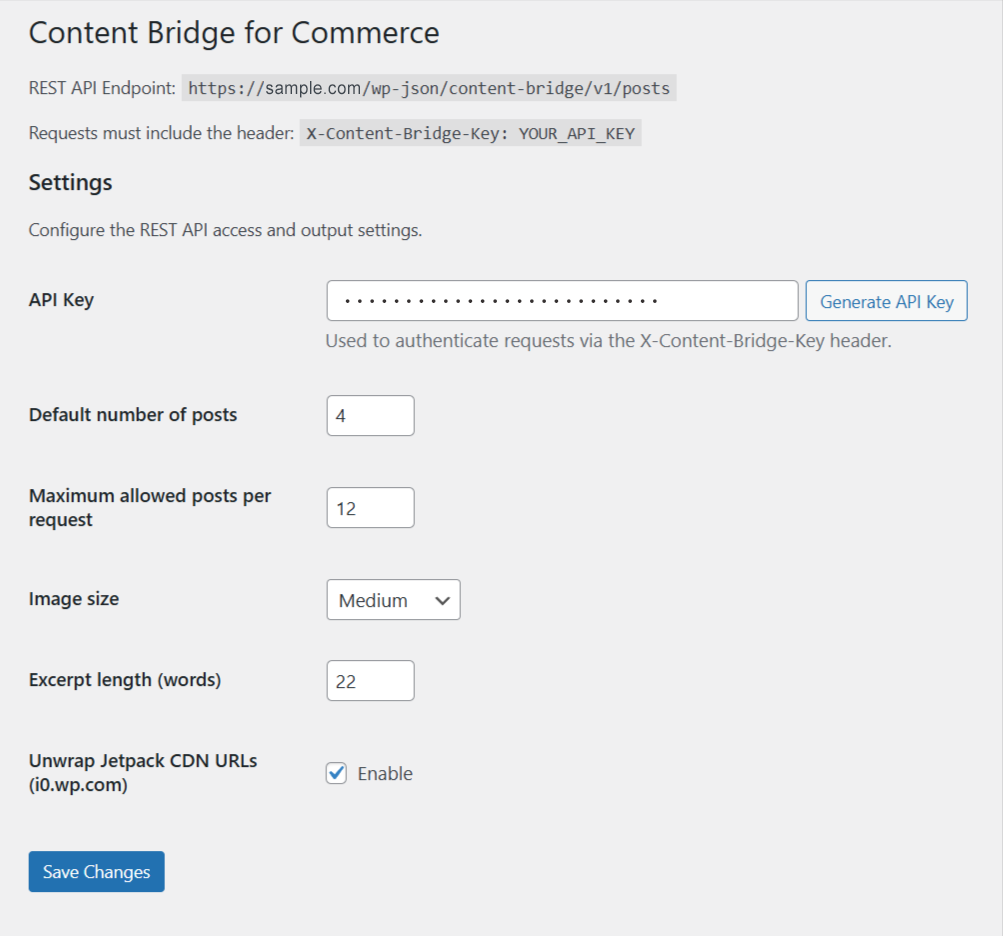
 認証用APIキーを使ってWordPress REST APIから記事を取得

Content Bridgeは、WordPressの記事コンテンツとShopifyの商品ページをつなぐために必要な機能を、できるだけシンプルにまとめた連携ツールです。


Content Bridgeは、すでにWordPressで管理している記事を活用し、手作業の埋め込みや記事のコピーをせずにShopify商品ページへ表示できる点が特徴です。
WordPressの記事をShopifyの商品ページに表示する方法はいくつかありますが、運用のしやすさには大きな違いがあります。
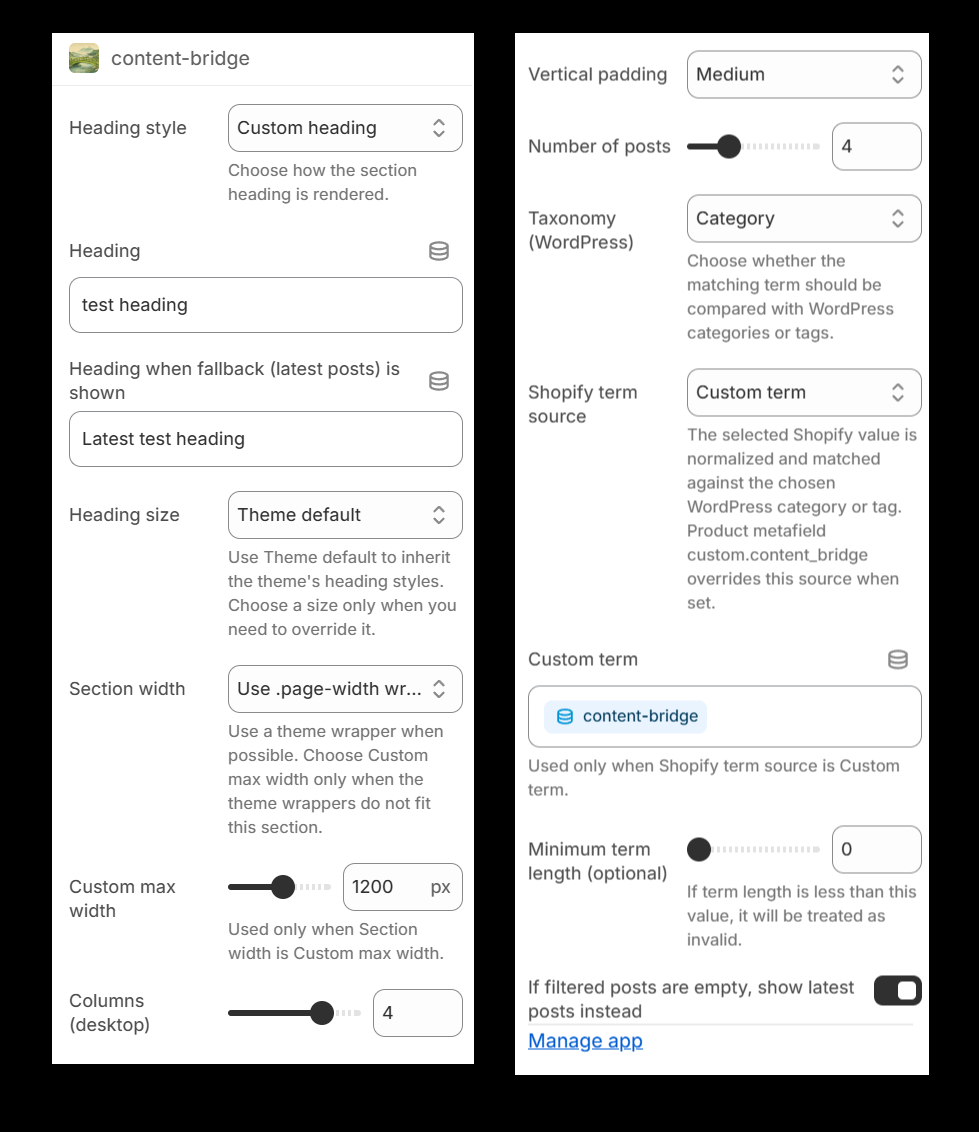
はい。Content Bridgeは、WordPressの記事をShopifyの商品ページに表示するためのShopifyアプリです。
はい。WordPressの記事を取得し、Shopifyの商品ページ上に関連ブログ記事として表示できます。
いいえ。記事本文をShopifyにコピーするのではなく、WordPress REST APIを通じて動的に取得します。
基本的に不要です。Shopifyのテーマブロックとして追加できるため、コードに詳しくない方でも設置しやすい構成です。
はい。Shopifyの多言語環境や、WordPress側で複数言語の記事を運用している場合にも対応しやすい設計です。
WordPressプラグインは無料で利用できます。Shopifyアプリは7日間の無料トライアル後、年額49ドルまたは月額5ドルで利用できます。
Content Bridgeは、WordPressとShopifyの制作・開発経験をもつ個人開発者によって開発されています。
長文コンテンツやブログ記事を、商品ページの購入導線に自然につなげることを目的とした、シンプルで運用しやすい連携ツールです。
ご利用には、WordPressプラグインとShopifyアプリの両方をインストールしてください。